부가가치세 신고하기
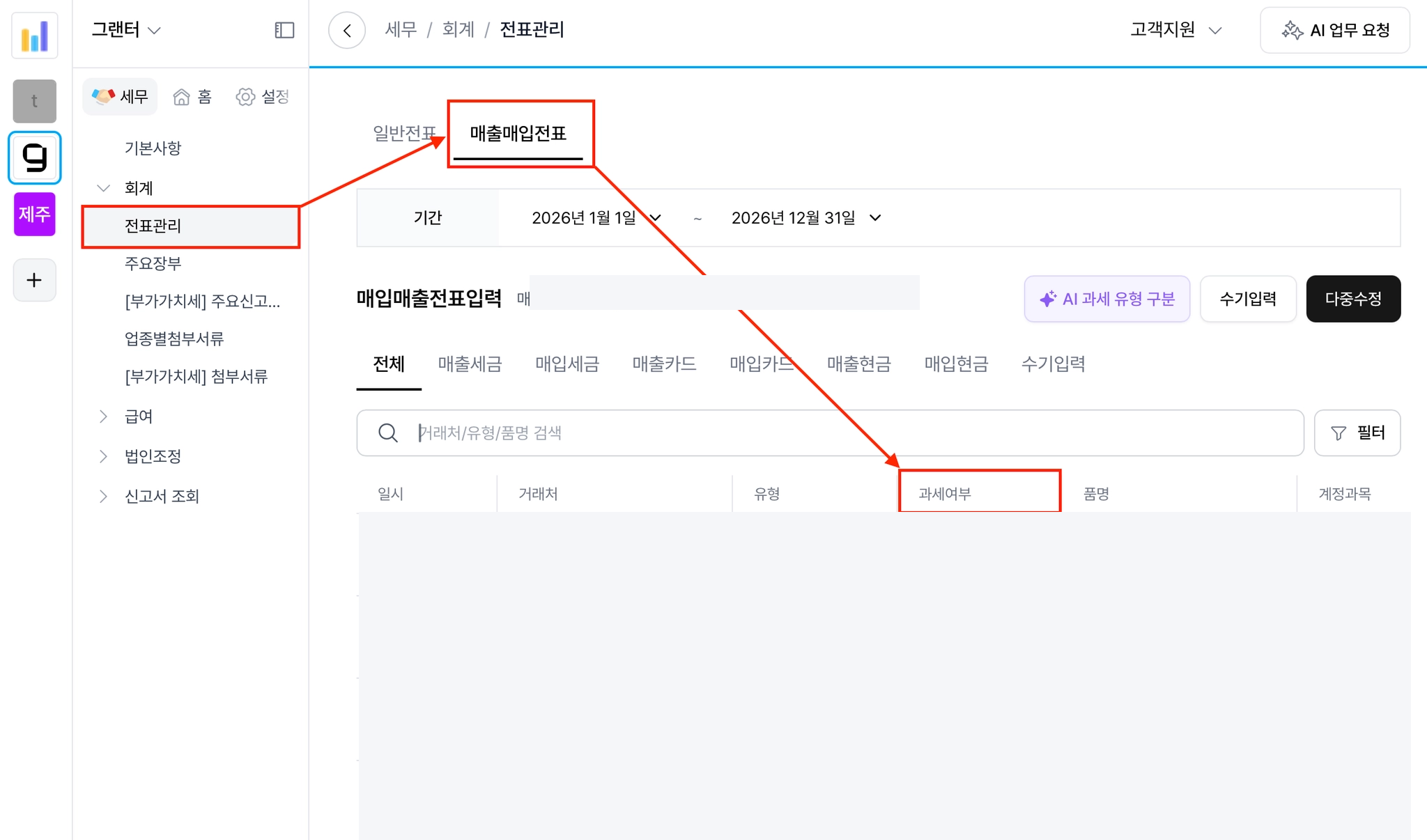
매입·매출 전표의 과세 유형을 먼저 검토하면 신고서에 반영되는 데이터를 차례로 확인할 수 있어요.
전표의 과세 유형 검토하기
회계 > 전표관리 > 매입매출전표입력으로 이동하세요.- 각 전표의 과세 여부를 검토하세요.
- 여러 전표의 과세 유형을 한 번에 정리하려면
AI 과세 유형 구분을 사용하세요.
부가가치세 신고서 확인하기
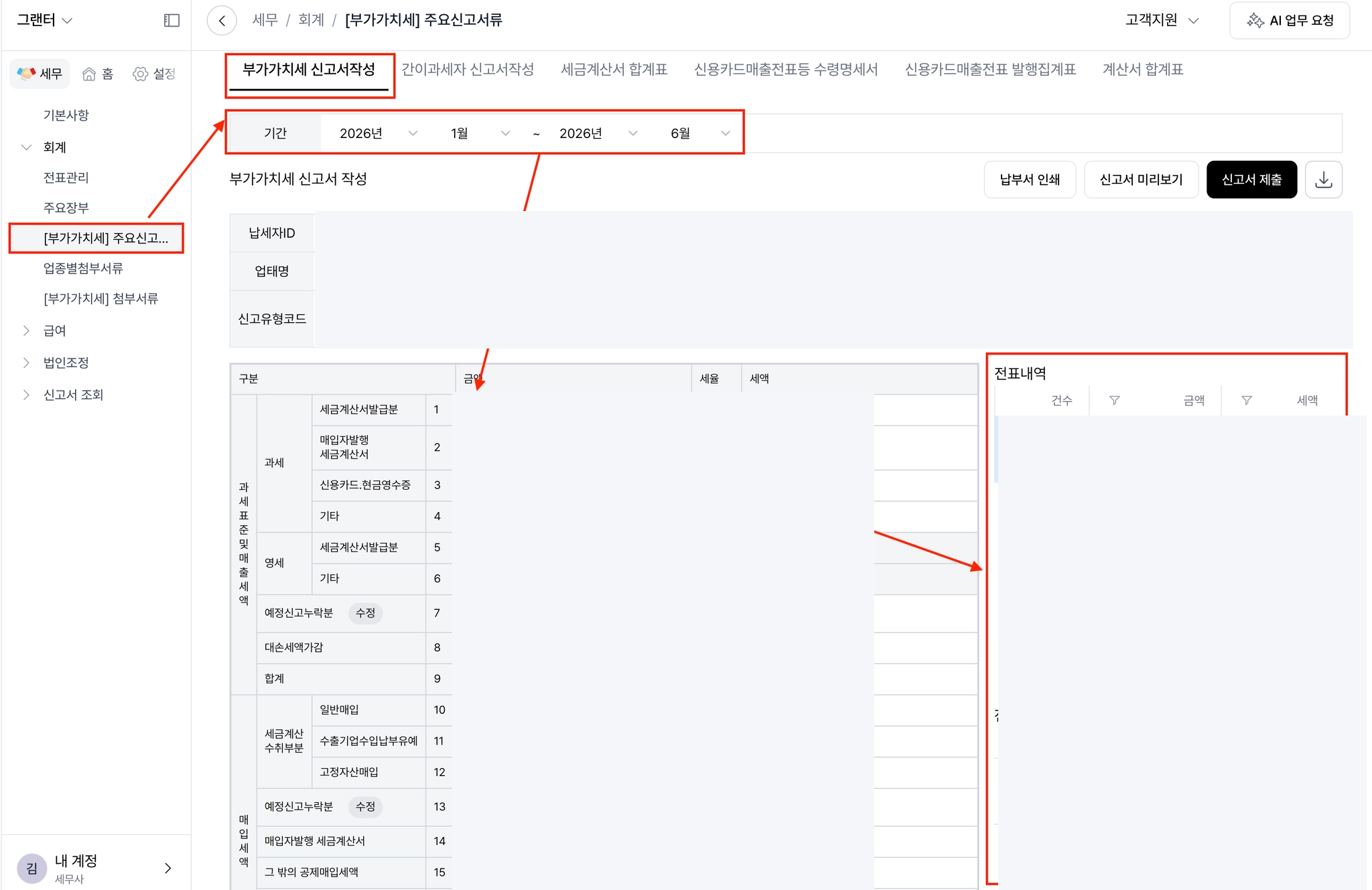
회계 > [부가가치세] 주요 신고 서류 > 부가가치세 신고서작성으로 이동하세요.- 과세로 구분된 데이터가 신고서에 반영되었는지 확인하세요.
- 필요한 전표의 상세 내용을 확인하세요.
신고 서류 검토하기
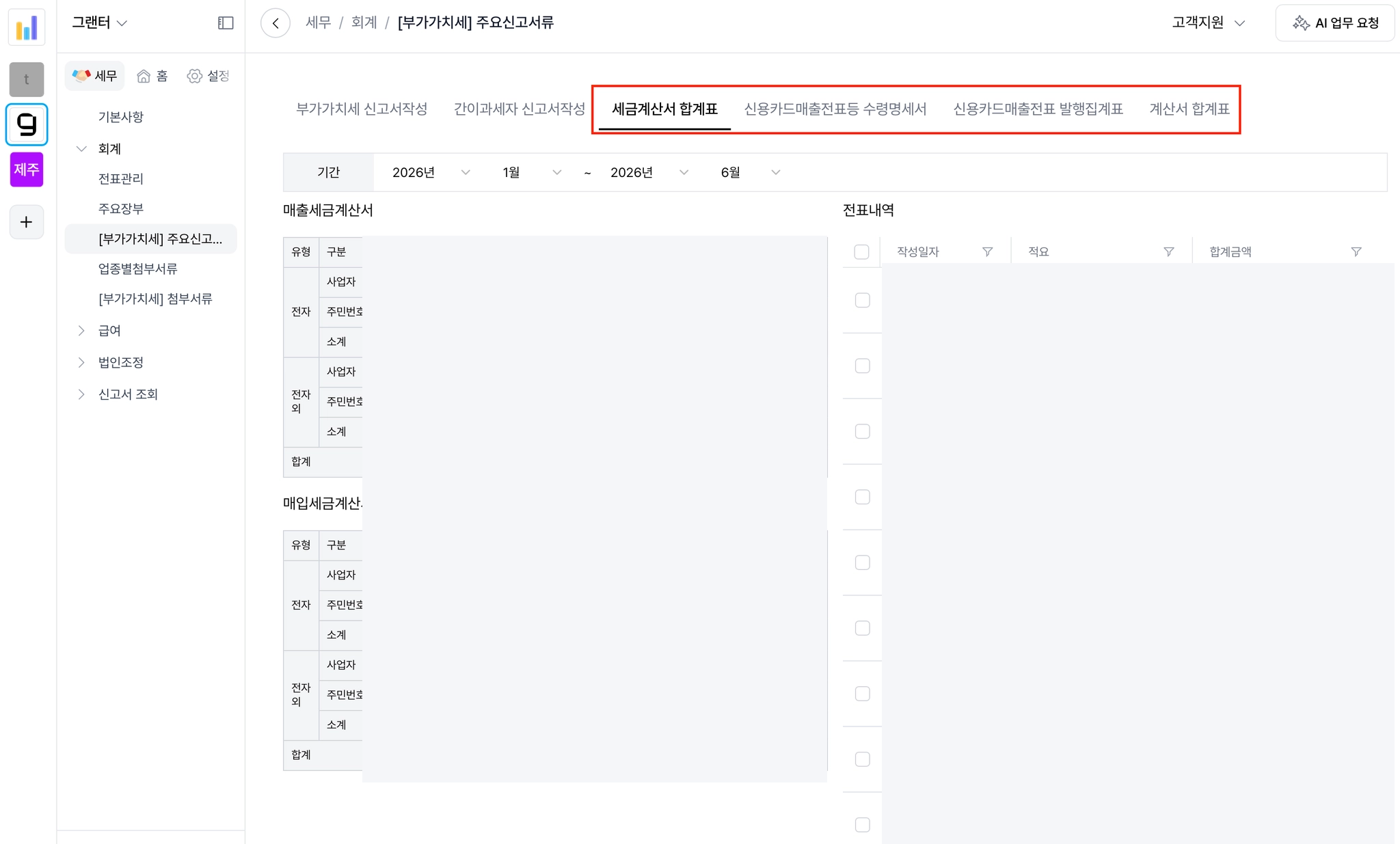
매입매출전표입력 데이터가 올바르게 입력된 경우 세금계산서 합계표 등 각 탭에 자동으로 반영됩니다.
탭별 내용을 확인하고, 업종별로 적용되는 항목은 제출 전에 별도로 검토하세요.
신고서 제출하기
내용을 모두 검토한 뒤 신고서 제출을 선택하세요. 부가가치세 신고서가 국세청으로 전송됩니다.
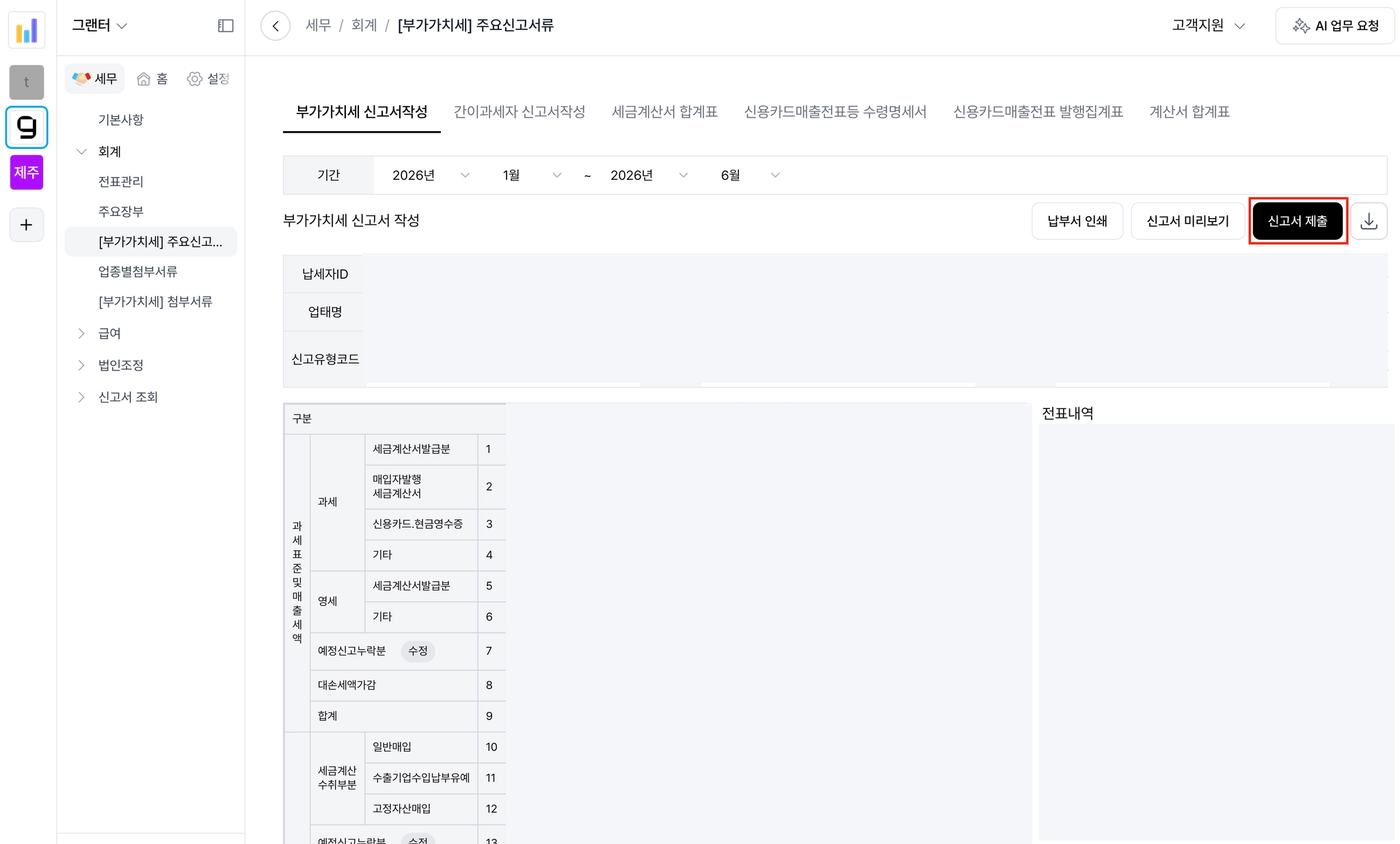
신고서 제출 버튼을 확인하는 화면입니다. 신고정보 보호를 위해 일부 데이터가 가려져 있습니다.제출한 신고서 조회하기
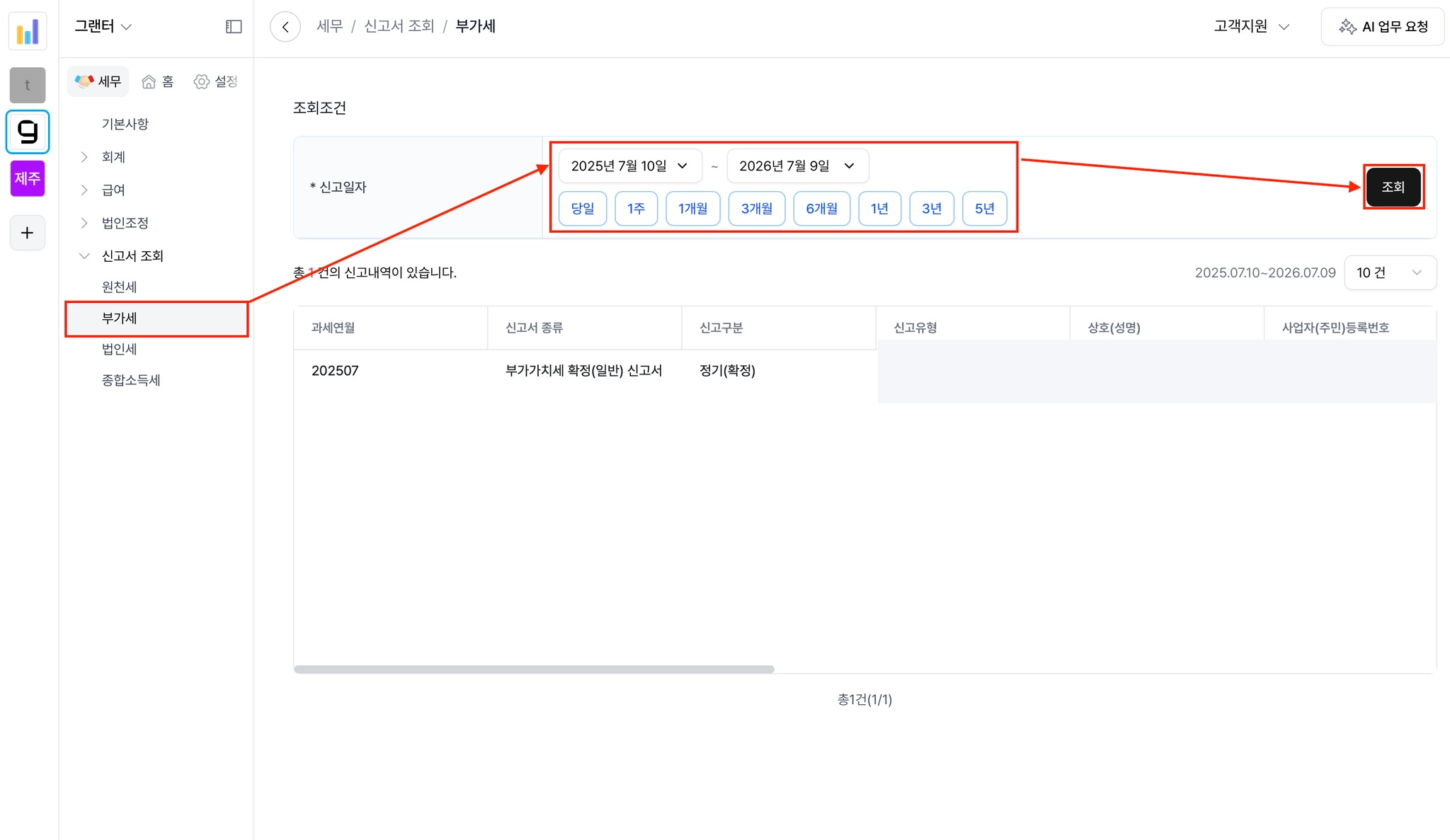
신고서 조회 > 부가세로 이동하세요.- 조회할 날짜를 선택하세요.
조회를 선택하세요.