거래내역 분류 화면
선택한 기간의 소비·유입 금액과 계정과목별 분석을 확인하고 거래내역을 검색·필터링하는 화면입니다.
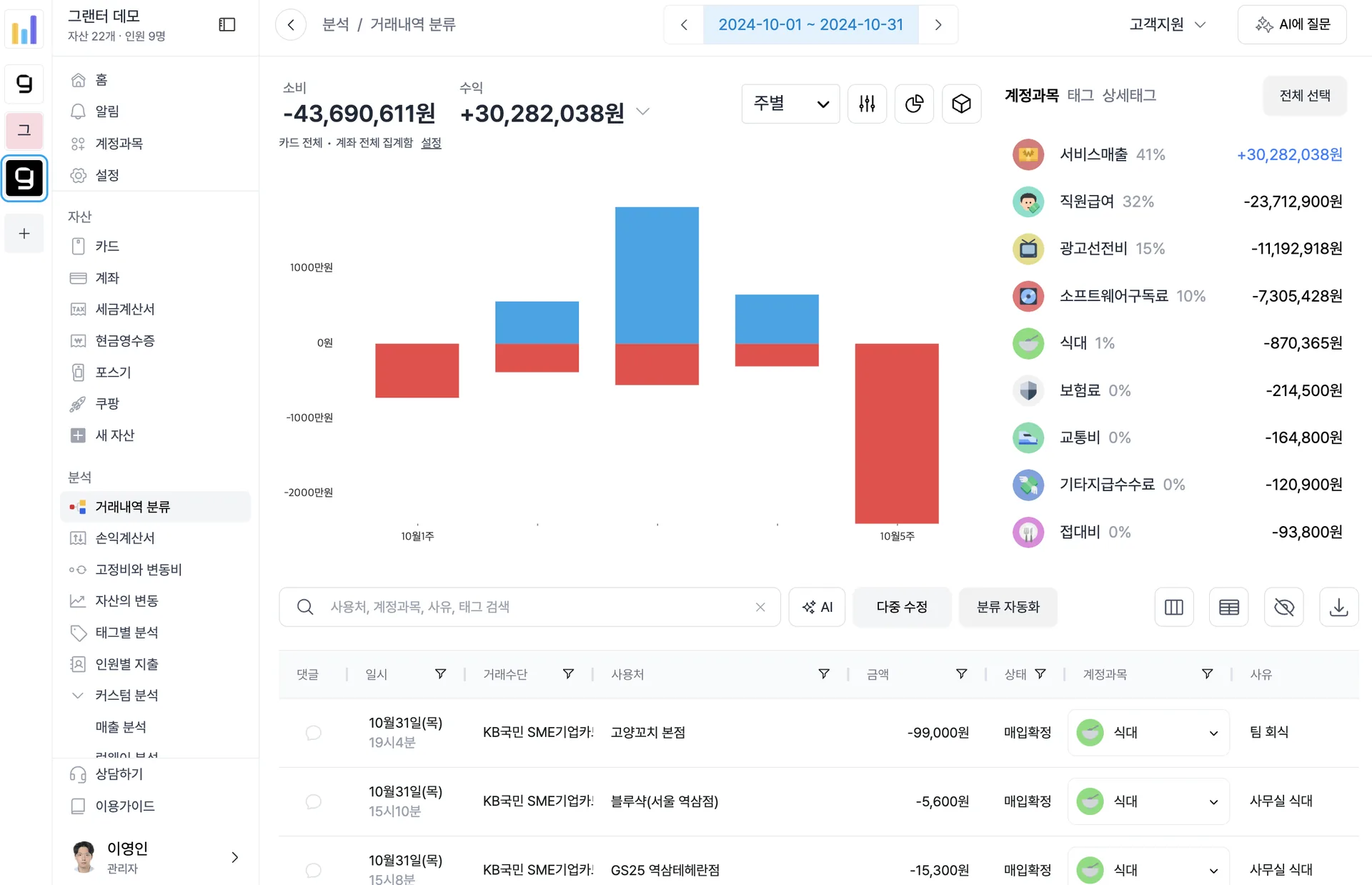
📘 ‘거래내역 분류’ 화면 가이드
⏱ 조회기간 및 기본 정보
- 조회 기간 — 화면 상단에서 원하는 조회 기간을 선택할 수 있습니다.
- 좌측 요약 — 전체 소비 금액(지출 총합)이 표시됩니다.
- 좌측 요약 — 전체 유입 금액(매출, 환급 등 수입)이 표시됩니다.
- 우측 소비 분석 — 계정과목별로 정리된 소비 분석이 원형 그래프로 표시됩니다.
- 우측 소비 분석 — 서비스운영비, 직원복지비, 교육훈련비 등 회계 기준 계정과목을 사용합니다.
- 우측 소비 분석 — 계정과목별 금액, 비율, 거래 횟수를 표시합니다.
📊 중앙 그래프: 카드·계좌 거래의 월간 변화
- 파란색: 유입 (매출, 환급 등)
- 빨간색: 지출
- 계정별로 월 단위 잔액 변화 및 흐름을 시각적으로 확인
🔍 거래 목록 필터링 & 검색
- 검색 — 검색창을 통해 거래처명, 내용, 메모, 금액 등으로 검색할 수 있습니다.
- 필터 유형 — 카드/계좌
- 필터 유형 — 계정과목
- 필터 유형 — 사업부서
- 필터 유형 — 승인자
- 필터 유형 — 파일첨부 여부
📋 거래내역 리스트
표 형식으로 구성된 거래 상세 내역이며, 항목별 기능은 다음과 같습니다:
| 항목 | 설명 |
|---|---|
| 체크박스 | 여러 건 선택하여 일괄 처리 가능 |
| 거래일 | 실제 승인/입금 날짜 |
| 수단 | 사용된 카드 또는 계좌 정보 |
| 거래처 | 결제된 곳의 이름 |
| 금액 | 마이너스는 지출, 플러스는 유입 |
| 계정과목 | 회계상 분류 (예: 직원복지비, 서비스운영비 등) |
| 사업부서 | 조직 내 해당 비용이 발생한 부서 |
| 프로젝트 | 연결된 프로젝트 태그 지정 가능 |
| 담당자 | 해당 거래에 연결된 실무자 (이미지로 표시) |
| 첨부파일 | 청구서, 영수증 등 증빙 첨부 가능 (📎 아이콘) |
✅ 항목들은 직접 수정하거나 드롭다운을 통해 변경 가능하며, 분류되지 않은 거래는 분류 요청 알림이 생성될 수 있습니다.
💡 주요 포인트 및 활용 예시
- 환급 내역 표시: 파란색 유입 금액은 부가세 환급, 수익 입금 등으로 처리 가능
- 이상 거래 추적: 특정 기간의 과도한 지출은 시각적으로 바로 식별
- 팀/조직별 비용 분석: 부서, 프로젝트별로 누가 어떤 비용을 썼는지 투명하게 확인
- 결제수단별 지출 통제: 어떤 카드에서 얼마가 지출됐는지 정리되어 있음
- AI 추천 기능: 계정과목 자동 추천 및 프로젝트 연결 AI 자동화 기능 활용 가능