계약
계약 관리란?
그랜터에서는 견적서부터 세금계산서까지, 하나의 거래에 필요한 문서를 한 번에 발급하고 관리할 수 있어요.
견적서를 보내고, 청구서로 대금을 청구하고, 거래명세서와 세금계산서까지 발급하는 과정을 하나의 계약으로 묶어서 진행할 수 있어요.
문서마다 양식을 따로 만들거나, 세금계산서를 발급하러 홈택스에 접속하거나, 입금이 들어왔는지 계좌를 일일이 확인할 필요 없이 계약 단위로 통합 관리가 가능해요.
세금계산서도 함께 발급하고 싶다면 아래 링크를 참고해서 연동해 주세요.
자산 연동자산과 거래 관리 방법을 확인하세요.계약 관리 기능 확인하기
문서 발급
- 견적서 : 거래를 제안할 견적서를 발급할 수 있어요.
- 청구서 : 대금을 청구할 청구서를 발급할 수 있어요.
- 계약서 : 거래 조건을 담은 계약서를 발급할 수 있어요.
- 거래명세서 : 거래 내용을 정리한 거래명세서를 발급할 수 있어요.
- 세금계산서/현금영수증 : 청구서를 발급하면서 세금계산서나 현금영수증을 함께 발급할 수 있어요.
계약 내역 관리
- 초안 : 작성 중인 견적서와 청구서를 이어서 작성할 수 있어요.
- 대기 : 발급을 마치고 입금을 기다리는 계약을 확인할 수 있어요. 납부 대기, 연체 중 등 현황이 함께 표시돼요.
- 완료 : 입금이 확인되어 마무리된 계약을 확인할 수 있어요.
- 취소 : 취소한 계약을 확인할 수 있어요. 더 이상 필요 없다면 삭제할 수 있어요.
'계약 관리' 통해 무엇을 할 수 있나요?
계약 관리를 통해 거래처 견적 제안, 대금 청구, 계약서 발송, 세금계산서 발급과 미수금 추적 등 다양한 업무에 활용할 수 있어요. 자세한 내용은 아래 더 다양한 페이지에서 확인해 보세요.
견적서·청구서·계약서 발행
견적서와 청구서를 작성하고 계약서까지 거래처로 바로 발급할 수 있어요.
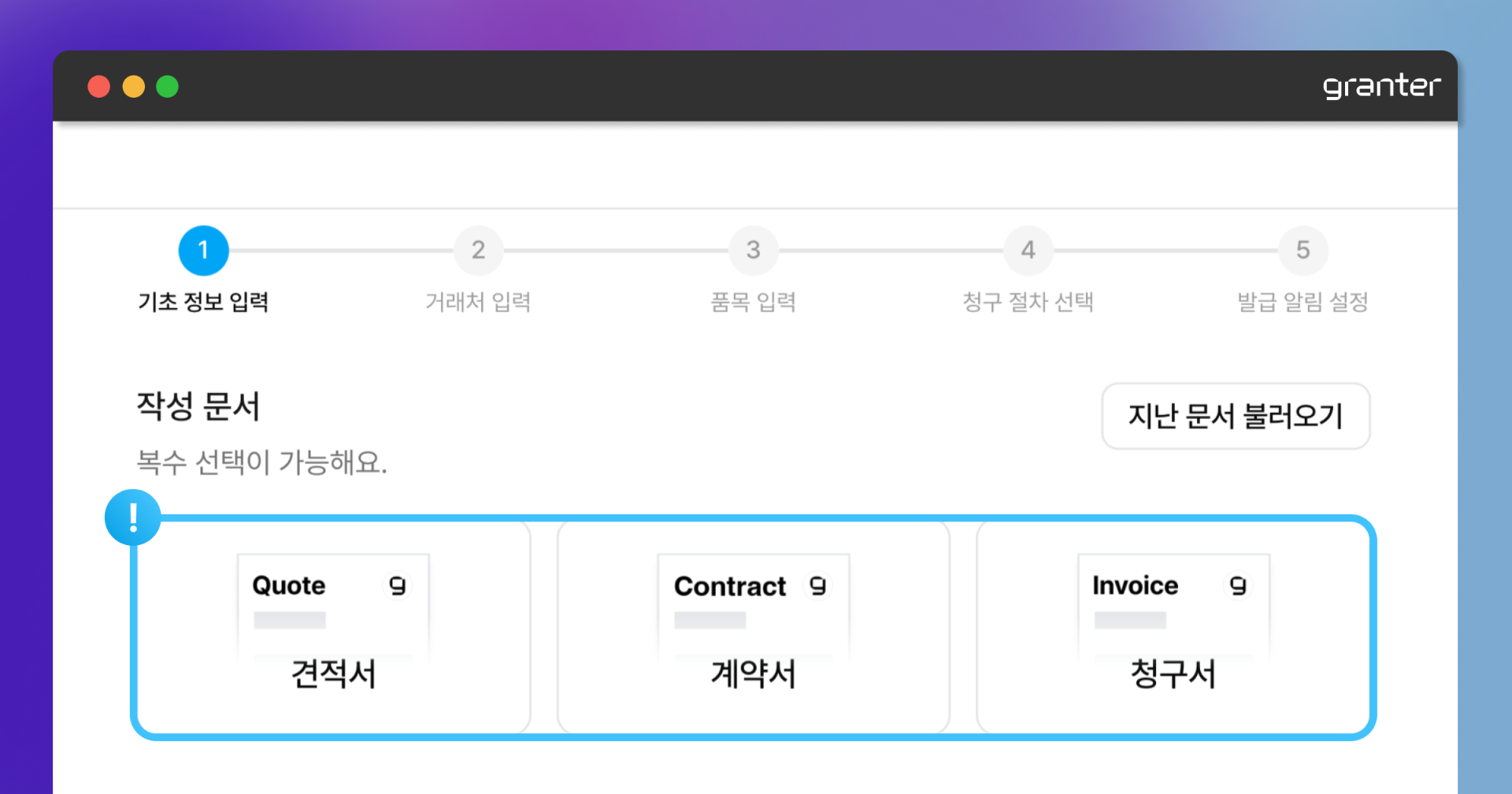
기초 정보 입력
- 문서 선택 : 견적서·청구서·계약서 중 발급할 문서를 고를 수 있어요. 복수 선택도 가능해요.
- 담당자 : 이 계약을 담당할 구성원을 지정할 수 있어요.
- 지난 문서 불러오기 : 이전에 발급한 문서의 내용을 그대로 불러올 수 있어요.
문서 내용 입력
- 거래처 검색 : 상호 또는 사업자 번호로 내 거래처와 전체 거래처를 함께 찾을 수 있어요.
- 통화 선택 : 원화 외 달러, 유로 등 다양한 통화로 금액을 표시할 수 있어요.
- 품목 입력 : 품목, 단위, 수량, 공급가액을 입력하면 세액과 합계가 자동으로 계산돼요.
청구 절차 선택
- 세금계산서/현금영수증 발급 : 청구서와 함께 발급할지 여부를 선택할 수 있어요.
- 거래명세서 추가 발급 : 거래명세서를 함께 발급할 수 있어요.
- 입금 확인 계좌 : 입금 여부를 확인할 계좌를 지정하면 연체 알림이 자동화돼요.
- 이메일 & 알림톡 : 이메일과 알림 톡으로 거래처에 문서를 발급할 수 있어요.
발급 후에는 수정 발급으로만 내용을 바꿀 수 있어요. 발급 전 확인 화면에서 문서 종류, 거래처, 합계, 발급일을 다시 확인해 주세요.
계약서 발급
거래처에 다양한 양식의 계약서를 발송할 수 있어요.
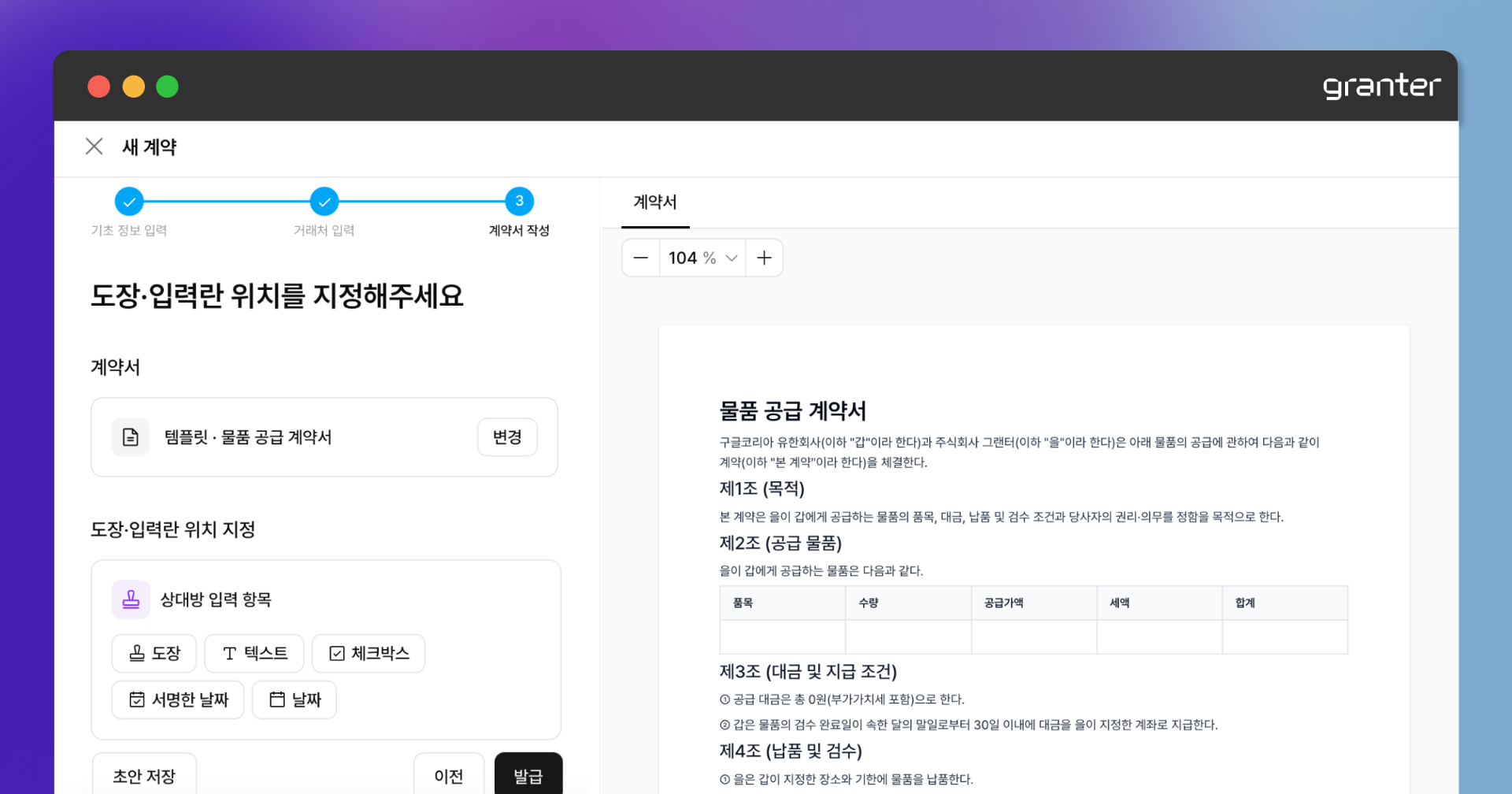
- 계약서 선택
- 문서 업로드 : 우리 회사에서 쓰던 계약서 양식을 업로드하면 AI가 문서를 읽고 자동으로 템플릿으로 만들어드려요.
- 빈 문서로 시작 : 빈 문서에 계약서를 직접 작성할 수 있어요.
- 준비된 템플릿으로 시작 : 그랜터가 제공하는 계약서 양식을 선택할 수 있어요.
- 도장·입력란 위치 지정 : 상대방이 채워야 할 도장, 텍스트, 체크박스, 서명한 날짜, 날짜 입력란을 원하는 위치에 지정할 수 있어요.
문서 재발급
거래처로 발급한 기존 견적서, 청구서를 재발급할 수 있어요.
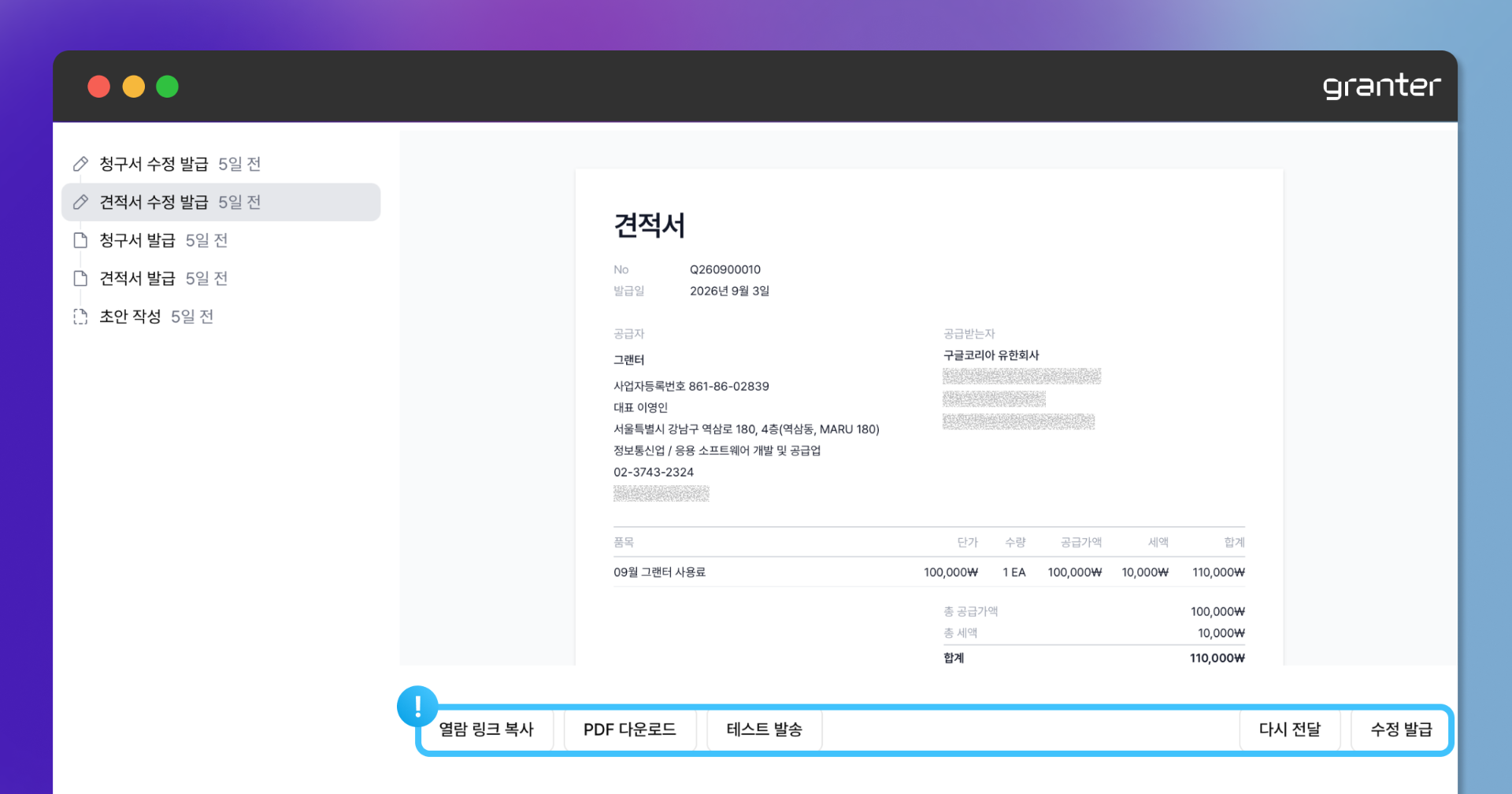
- 열람 링크 복사 : 문서를 웹에서 바로 볼 수 있는 링크를 복사할 수 있어요.
- PDF 다운로드 : 작성한 문서를 PDF 파일로 받아볼 수 있어요.
- 테스트 발송 : 거래처에 보내기 전, 문서가 어떻게 전달되는지 미리 확인할 수 있어요.
- 다시 전달 : 문서를 거래처에 이메일과 알림톡으로 다시 보낼 수 있어요.
- 수정 발급 : 발급한 내용을 고쳐서 다시 발급할 수 있어요.
계약/입출금 내역 연결
계약과 계좌 입출금 내역을 연결할 수 있어요. 연결한 내역은 거래처별 미수금/미지급금 집계에 실시간으로 반영되어요.
AI 자동 연결
AI가 세금계산서와 유사한 계좌 거래내역, 연결이 필요한 세금계산서 내역을 자동으로 분석하여 직접 매칭해요.
담당자 추가 메뉴 열기
계약을 관리할 구성원을 담당자로 추가할 수 있어요. 담당자를 추가하려면 계약 화면에서 진행하세요.
계약 화면 상단에서 설정 아이콘을 클릭하세요. 담당자 탭에서 구성원을 검색할 수 있는 목록이 열립니다.
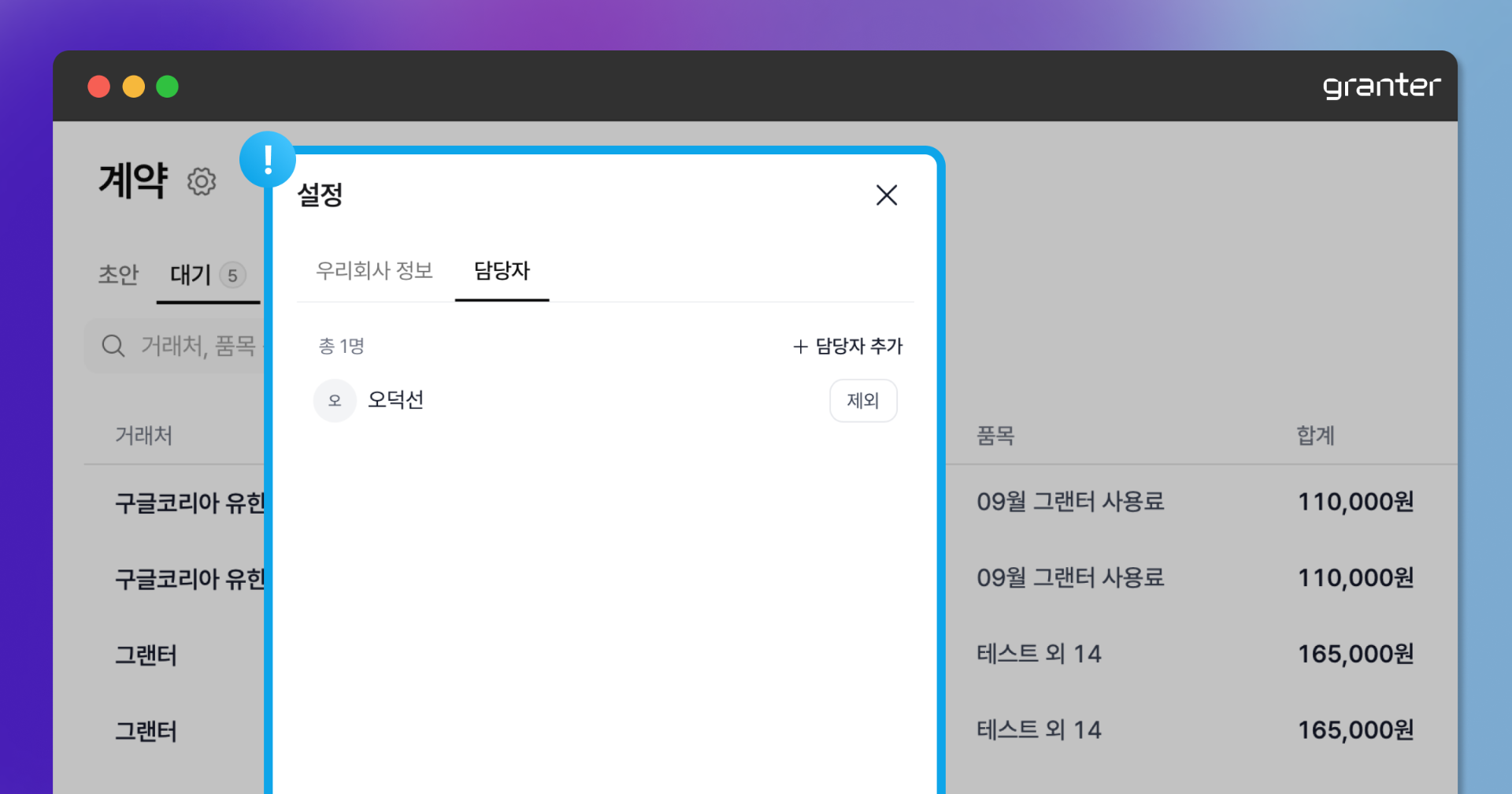
담당자 선택하기
검색창에 이름을 입력하고 계약을 관리할 구성원을 선택하세요. 동명이인이 있다면 이름과 프로필을 함께 확인한 뒤 선택하세요.
계약별로 담당자 선택하기
새 계약 클릭 후 문서 작성 화면에서 해당 계약의 담당자를 별도로 지정할 수 있어요. 계약 담당자로 지정되면 해당 계약 문서가 발급되었을 때, 거래처로부터 입금이 되었을 때 별도 알림을 받아볼 수 있어요.
세금계산서의 AI 및 자동화 기능
계약 기능에서 확인 가능한 AI와 자동화 기능에 대해 알아보세요.
- 세금계산서 및 계좌 AI 자동 연결 : AI가 자산 내 거래 내역과 계약 문서를 비교하여 자동으로 연결해요. 연결 전에는 연결할 내역들에 문제가 없는지 확인할 수 있어요.
계약 및 계좌 수동 연결
계약의 거래처, 금액, 작성일자 등을 비교하여 계좌에 동일 내역을 자동으로 추천받고, 원하는 내역을 선택하여 연결할 수 있어요.